指南
Icon Library 的全部功能,一步一步说明。可以通过目录直接跳到某个主题。
使用方法
-
点击选择按钮选择一个图标集。在此之前不会下载任何内容,页面打开期间每个图标集都会保留在缓存中。
-
使用全部类别(可多选)和按图标名称搜索的搜索框来缩小范围。
-
在“大小”“描边”“颜色”控件中设置样式。它们作用于你复制、下载或发送到 Scratchpad 的所有内容,预览也会跟随描边和颜色变化。只有 Lucide 和 Feather 有描边;表情符号保留自己的颜色。
-
单击图标复制其 SVG(或表情字符)。右键复制备选内容:矢量图标集复制图标名称,表情符号则复制包裹在 SVG 中的表情。
-
使用每张卡片上的按钮:
- + 将图标添加到 Scratchpad;
-
⋯ 打开下载(SVG、按所选大小导出的 PNG)以及复制为 React 组件;
-
铅笔(所有矢量图标集)打开图标编辑器。
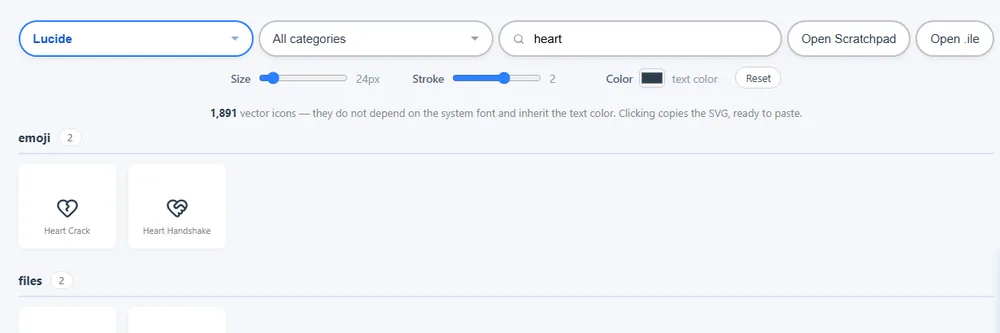 图标集、类别、搜索和样式控件。
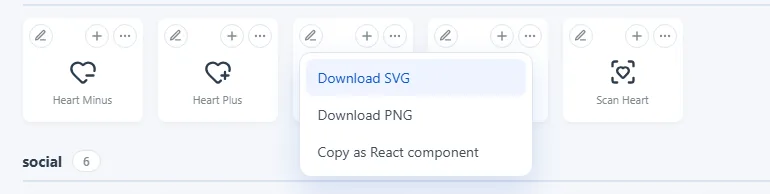 卡片按钮:铅笔(编辑)、+(Scratchpad)和 ⋯(下载和 React)。
图标编辑器
点击卡片上的铅笔,图标会在网格上打开,随时可以修改。图标会带着你选择的大小、描边和颜色。
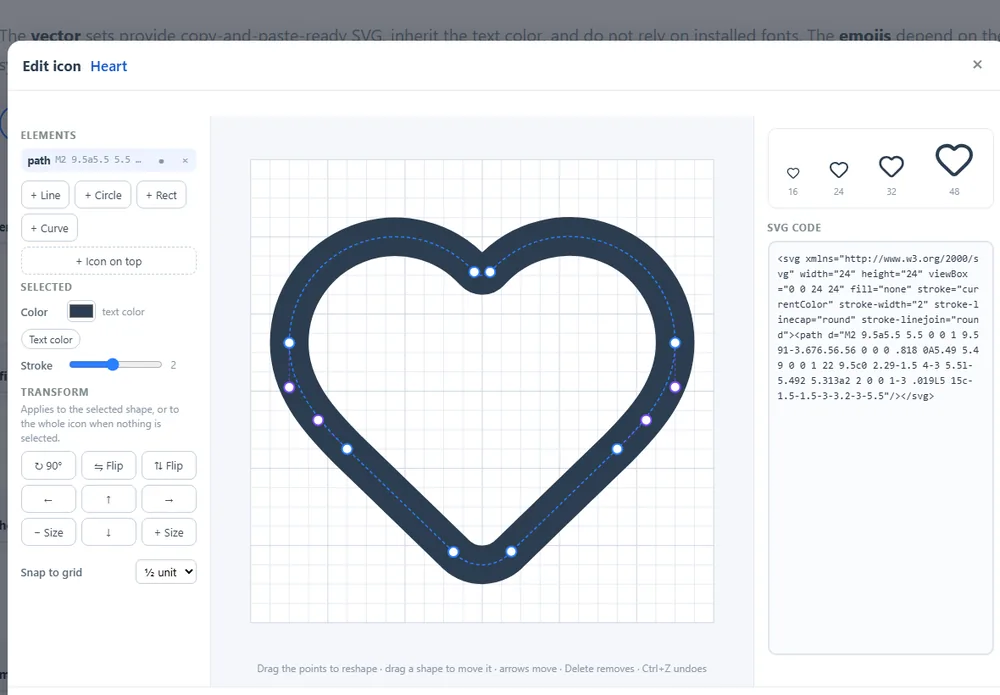 编辑器:左侧是形状,网格上是控制点,右侧是代码和预览。
-
修改形状:在列表或网格中选择一个形状并拖动它的点。曲线会显示控制点,并以虚线相连;移动曲线上的点时,它的控制点会一起移动。
-
移动:拖动形状,或使用键盘方向键或按钮。点会对齐到网格(1、½ 或 ¼ 单位,或不对齐)。
-
变换:旋转 90°、翻转、放大或缩小——作用于所选形状;未选择任何内容时作用于整个图标。
-
添加和删除:添加直线、圆形、矩形和曲线;隐藏某个形状以查看去掉它后的效果,或将其删除。
-
组合图标:+ 叠加图标会在 Lucide、Feather 和 Bootstrap 中搜索,并把另一个图标叠放在当前图标上,自动适配到同一网格并保留其原有样式——比如把 Bootstrap 的填充星形放进 Lucide 的线框爱心里。每个图标在列表中都有一个标题,点击即可整体选中,以便移动、旋转或缩放。
-
颜色:在已选面板中为每个形状或每个图标设置独立的颜色和描边宽度。文字颜色会恢复为继承周围文字的颜色;拥有独立颜色的形状无论粘贴到哪里都会保持该颜色。
-
保存后继续编辑:保存 .ile 会把项目下载为
.ile 文件——一个小型文本文件,保存纯 SVG 会丢失的信息:每个形状来自哪个图标、被隐藏的形状以及名称。之后可以在编辑器中或主页搜索框旁用打开 .ile 再次打开,也可以把文件拖到编辑器上。编辑过程中打开文件的操作可以撤销。
-
代码:网格旁的 SVG 代码会随每次修改同步更新,你也可以直接在其中输入。预览会以 16、24、32 和 48 像素显示结果。
-
撤销和重做(Ctrl+Z、Ctrl+Y),然后复制、下载编辑后的图标或将其发送到 Scratchpad。Lucide 和 Feather 图标也可以在 Lucide Studio 中打开,这是一个功能更高级的独立在线编辑器。
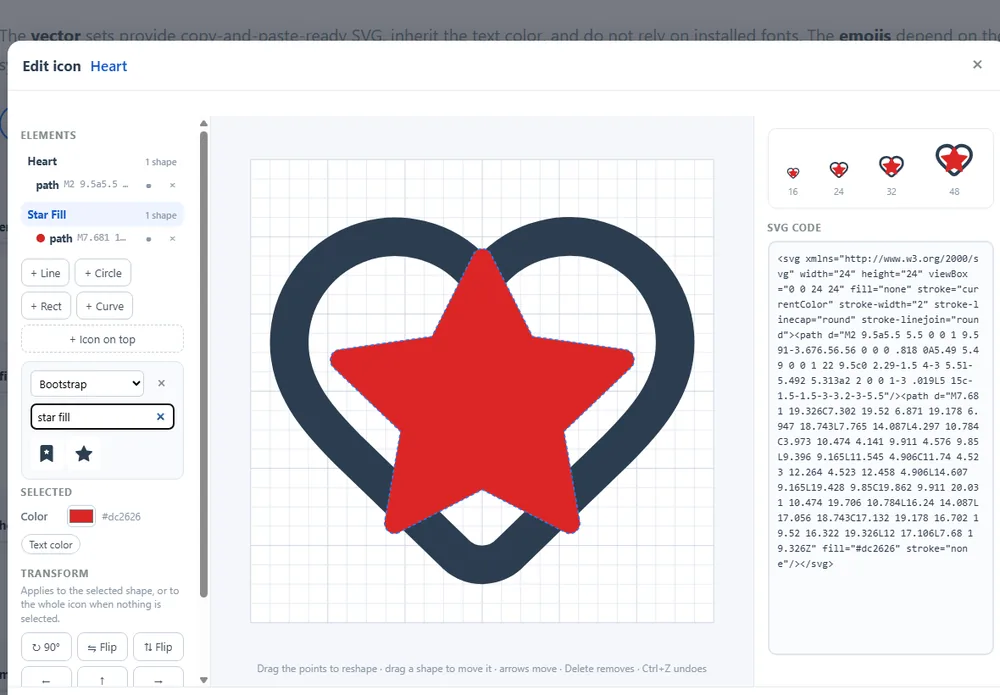 一个 Bootstrap 填充星形叠放在 Lucide 线框爱心上,并使用了独立颜色。
Scratchpad
右侧边缘的 Scratchpad 标签会打开一个抽屉,方便你边浏览边收集图标。每个图标都会以带名称的 HTML 注释加入,后面紧跟它的 SVG,结果可以直接粘贴到项目中。你也可以自由输入。全部复制复制全部内容,清空则清除内容。文本保存在你的浏览器中,下次访问时仍然在。
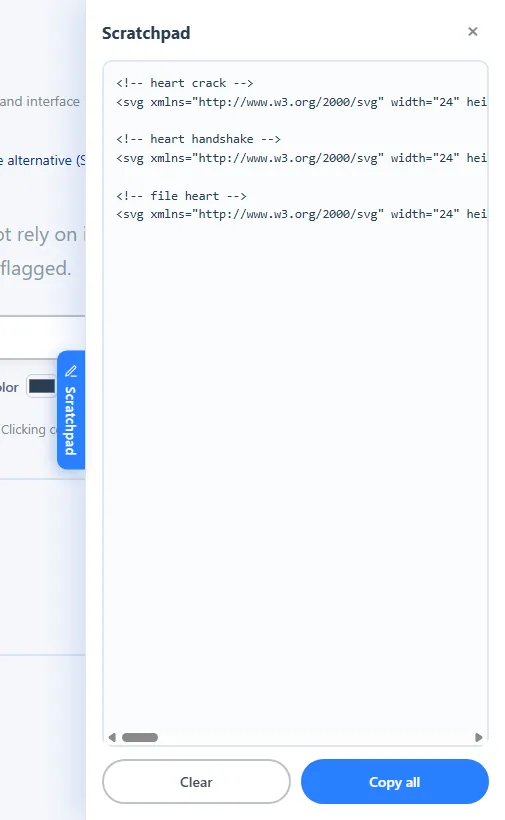 Scratchpad 以 HTML 注释加 SVG 的形式收集图标。
面向 AI 助手
AI 助手可以创建图标,并以链接的形式交给你,链接会在这里的编辑器中打开图标,供你继续调整。图标就保存在链接本身中(# 之后),因此永远不会发送到我们的服务器。在编辑器中,分享链接可以为你自己的项目生成同样的链接。面向 AI 的说明:llms.txt。
分享搜索
地址栏会跟随你正在查看的内容——例如 ?set=lucide&q=arrow。复制地址即可分享搜索或将其加入书签。
键盘快捷键
| 按键 | 作用 |
|---|
| 单击 | 复制图标(SVG 或表情符号) |
| 右键 | 复制备选内容(名称,或作为 SVG 的表情符号) |
| Esc | 关闭面板、菜单、Scratchpad 和编辑器 |
| ↑ ↓ | 在图标集列表中切换图标集 |
| ← → ↑ ↓ | 编辑器:移动所选形状、图标或整个图形 |
| Delete / Backspace | 编辑器:删除所选形状或图标 |
| Ctrl+Z | 编辑器:撤销 |
| Ctrl+Y / Ctrl+Shift+Z | 编辑器:重做 |
主题、语言和偏好设置
页面会跟随系统的浅色或深色主题;页眉中的按钮可以切换。语言根据浏览器自动识别,也可以在旁边的选择框中更改。这两项选择、所选的大小、描边和颜色以及 Scratchpad 中的文本都会保存在你的浏览器中,下次访问时仍然在。
请我喝杯咖啡
Icon Library 是免费的。如果它对你有帮助,请我喝杯咖啡按钮(约 3 美元,通过 Stripe 安全支付)可以帮忙支付服务器、域名和维持网站运行的工具费用。作为感谢,自付款起 30 天内网站不会向你展示广告。
付款后你会得到一个支持者代码。如需在其他设备上也去除广告(最多 3 台),请在那台设备上打开同一个按钮并输入代码。只有在可以付款时才会显示该按钮。
发布到 Iconlibrary
Iconlibrary 是社区图标集:由支持者在编辑器中绘制、经过审核并与所有人共享的图标。它和其他图标集一样出现在图标集列表中。
- 在编辑器中打开一个图标,绘制或调整它。
- 点击发布到 Iconlibrary,填写名称,最多选择 3 个类别,并可选填写署名(你的名字或网站)。
- 在你请咖啡的那台设备上,支持者代码会自动填好;在其他设备上请手动输入。
- 确认图标由你创作(或你有权分享)并以 MIT 许可证发布,然后提交。审核通过后它会出现在 Iconlibrary 中。
只能发布基本形状——直线、圆、椭圆、矩形、折线、多边形和路径(path)。不接受品牌标志或复制其他图标的作品。