Руководство
Всё, что умеет Icon Library, шаг за шагом. Переходите к нужной теме через оглавление.
Как пользоваться
-
Выберите набор кнопкой Выбрать. До этого ничего
не загружается, и каждый набор остаётся в кэше, пока страница открыта.
-
Сузьте выбор с помощью Все категории (можно
отметить несколько) и поля поиска по названиям иконок.
-
Задайте стиль в настройках «Размер», «Обводка» и «Цвет».
Они применяются ко всему, что вы копируете, скачиваете или отправляете в
Scratchpad, а предпросмотр повторяет обводку и цвет. Обводка есть только у
Lucide и Feather; эмодзи сохраняют свои цвета.
-
Щёлкните иконку, чтобы скопировать её SVG (или символ
эмодзи). Правый щелчок копирует альтернативу: название
иконки для векторных наборов или эмодзи внутри SVG.
-
Используйте кнопки на каждой карточке:
- + добавляет иконку в Scratchpad;
-
⋯ открывает загрузки (SVG, PNG выбранного размера) и
Копировать как React-компонент;
-
карандаш (все векторные наборы) открывает редактор
иконок.
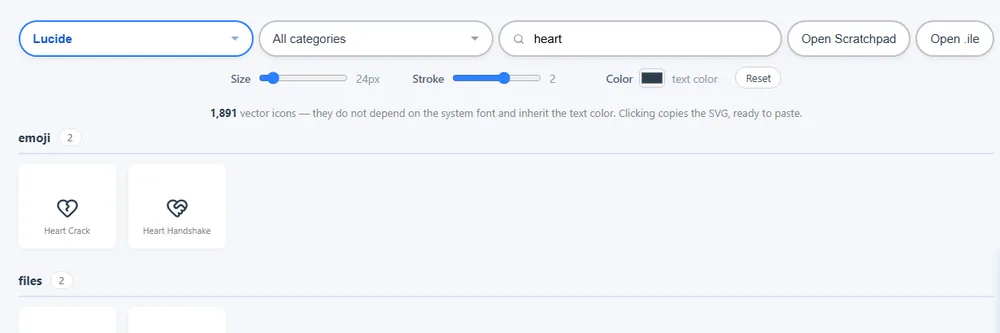 Набор иконок, категории, поиск и настройки стиля.
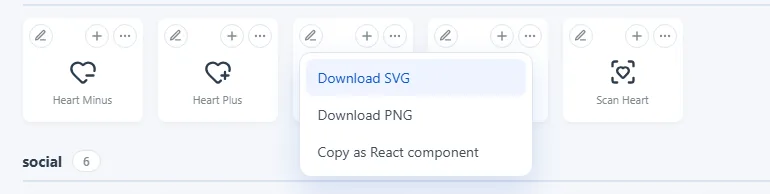 Кнопки карточки: карандаш (редактировать), + (Scratchpad) и ⋯ (загрузки и React).
Редактор иконок
Карандаш на карточке открывает иконку на сетке, готовую к изменению. Иконка
приходит с выбранными вами размером, обводкой и цветом.
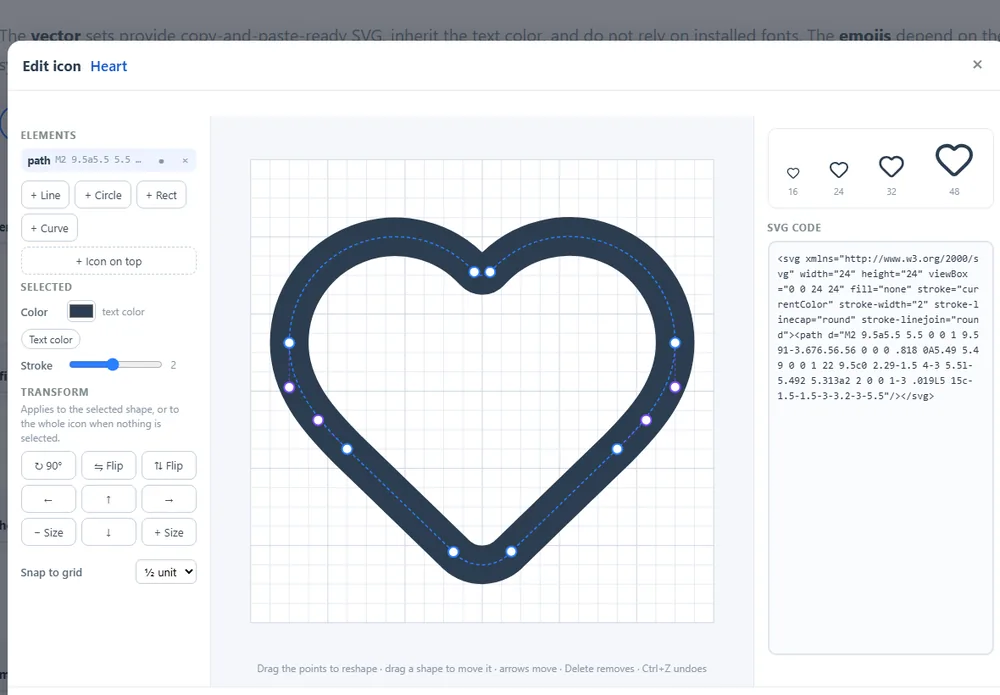 Редактор: фигуры слева, точки на сетке, код и предпросмотр справа.
-
Изменить форму: выберите фигуру в списке или на сетке и
тяните её точки. У кривых видны контрольные точки, соединённые пунктиром;
при перемещении точки кривой её контрольные точки движутся вместе с ней.
-
Переместить: перетащите фигуру или используйте стрелки на
клавиатуре или кнопки. Точки привязываются к сетке (1, ½ или ¼ единицы,
либо без привязки).
-
Преобразовать: поворот на 90°, отражение, увеличение и
уменьшение — для выбранной фигуры или для всей иконки, если ничего не
выбрано.
-
Добавить и удалить: новые линии, круги, прямоугольники и
кривые; скройте фигуру, чтобы увидеть иконку без неё, или удалите её.
-
Совместить иконки: + Иконка сверху ищет в Lucide,
Feather и Bootstrap и кладёт другую иконку поверх текущей, подогнав её к
той же сетке и сохранив её стиль: залитая звезда из Bootstrap может
оказаться внутри контурного сердца из Lucide. У каждой иконки в списке
есть заголовок, который выделяет её целиком, чтобы двигать, поворачивать
или масштабировать.
-
Цвета: задайте каждой фигуре или иконке свой цвет и
толщину обводки в панели Выбрано. Цвет текста снова
берёт цвет окружающего текста; фигуры со своим цветом сохраняют его, куда
бы ни вставили иконку.
-
Сохранить и продолжить позже: Сохранить .ile
скачивает проект в файл
.ile — небольшой текстовый файл,
который хранит то, что теряет обычный SVG: из какой иконки взята каждая
фигура, скрытые фигуры и название. Откройте его снова кнопкой
Открыть .ile в редакторе или рядом с поиском на главной странице
либо перетащите файл в редактор. Открытие файла во время редактирования
можно отменить.
-
Код: код SVG рядом с сеткой отражает каждое изменение, и в
нём можно печатать. Предпросмотр показывает результат в 16, 24, 32 и 48
пикселях.
-
Отменить и Повторить (Ctrl+Z, Ctrl+Y),
затем скопируйте, скачайте или отправьте иконку в Scratchpad. Иконки Lucide
и Feather можно также открыть в
Lucide Studio —
независимом онлайн-редакторе с более продвинутыми инструментами.
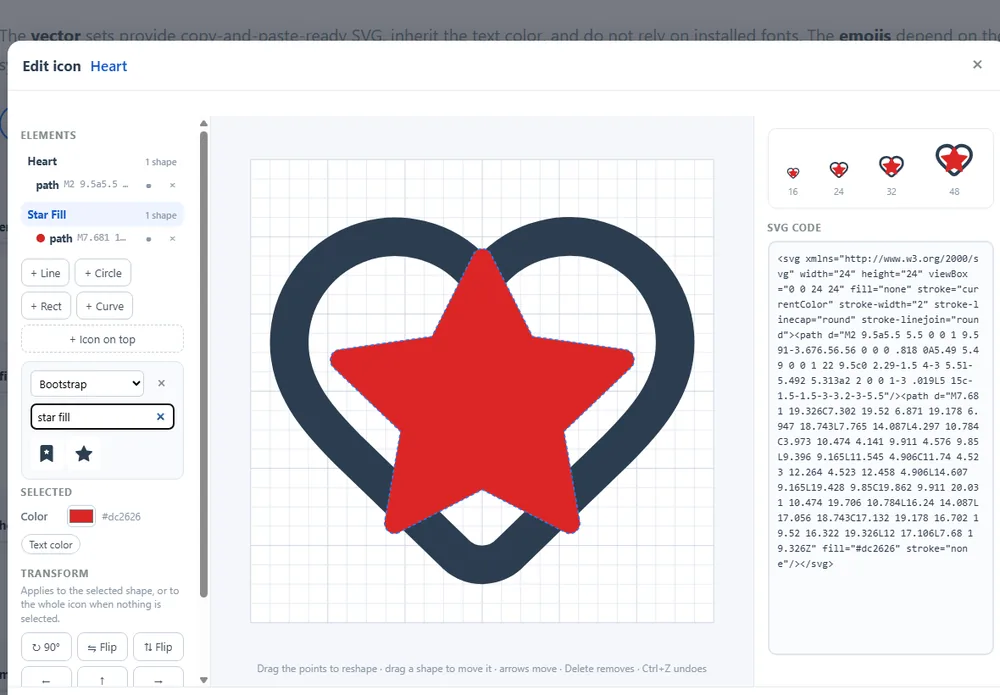 Залитая звезда из Bootstrap поверх контурного сердца из Lucide, со своим цветом.
Scratchpad
Вкладка Scratchpad у правого края открывает панель, где можно
собирать иконки по ходу просмотра. Каждая иконка добавляется как
HTML-комментарий с названием, а за ним — её SVG, так что результат готов к
вставке в проект. Можно и просто печатать. Копировать всё копирует
содержимое, а Очистить очищает его. Текст хранится в вашем
браузере и будет на месте в следующий раз.
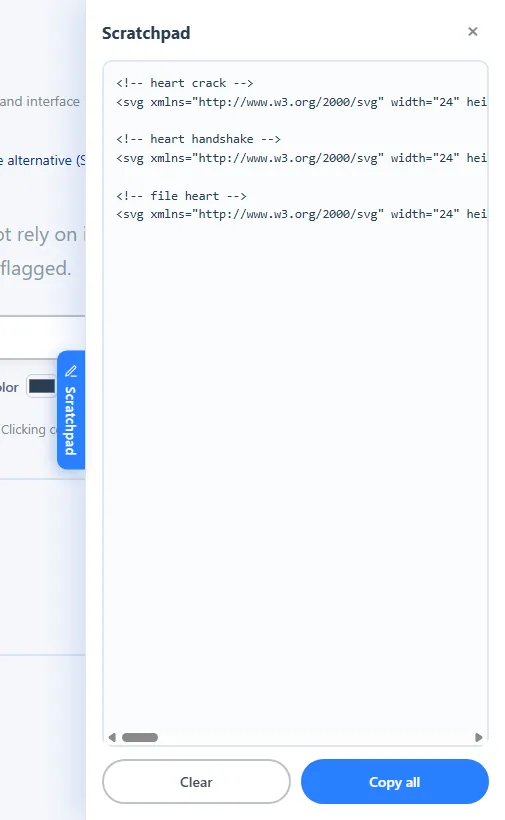 Scratchpad собирает иконки как HTML-комментарий, за которым идёт SVG.
Для ИИ-ассистентов
ИИ-ассистенты могут создать иконку и дать вам ссылку, которая откроет её
здесь, в редакторе, готовой к правке. Иконка передаётся внутри самой ссылки,
после #, поэтому никогда не отправляется на наш сервер. В
редакторе кнопка Поделиться ссылкой создаёт такую же ссылку на ваш
проект. Инструкции для ИИ: llms.txt.
Поделиться поиском
Адресная строка отражает то, что вы смотрите, — например,
?set=lucide&q=arrow. Скопируйте адрес, чтобы поделиться
поиском или добавить его в закладки.
Сочетания клавиш
| Клавиши | Действие |
|---|
| Щелчок | Скопировать иконку (SVG или эмодзи) |
| Правый щелчок | Скопировать альтернативу (название или эмодзи как SVG) |
| Esc | Закрыть панели, меню, Scratchpad и редактор |
| ↑ ↓ | Переход между наборами в списке наборов |
| ← → ↑ ↓ | Редактор: сдвинуть фигуру, иконку или весь рисунок |
| Delete / Backspace | Редактор: удалить выбранную фигуру или иконку |
| Ctrl+Z | Редактор: отменить |
| Ctrl+Y / Ctrl+Shift+Z | Редактор: повторить |
Тема, язык и настройки
Страница следует светлой или тёмной теме системы; кнопка в шапке
переключает её. Язык определяется по браузеру, его можно сменить в списке
рядом. Оба выбора, размер, обводка и цвет, а также текст Scratchpad
сохраняются в браузере и будут на месте в следующий раз.
Угостить кофе
Icon Library бесплатен. Если он вам помогает, кнопка Угостить кофе
(около 3 долларов США, безопасная оплата через Stripe) помогает оплачивать
сервер, домен и инструменты. В благодарность сайт не показывает вам рекламу
30 дней с момента оплаты.
После оплаты вы получите код спонсора. Чтобы убрать рекламу
и на другом устройстве (до 3), откройте там ту же кнопку и введите код.
Кнопка появляется, только когда оплата доступна.
Публикация в Iconlibrary
Iconlibrary — набор иконок сообщества: иконки, нарисованные спонсорами в
редакторе, проверенные и доступные всем. Он есть в списке наборов, как и
остальные.
- Откройте иконку в редакторе, нарисуйте или доработайте её.
-
Нажмите Опубликовать в Iconlibrary, задайте название, выберите до
3 категорий и, если хотите, подпись автора (имя или сайт).
-
На устройстве, где вы угостили кофе, код спонсора подставится сам; на
другом устройстве введите его.
-
Подтвердите, что создали иконку (или имеете право ею делиться) и публикуете
её по лицензии MIT, и отправьте. Она появится в Iconlibrary после проверки.
Публиковать можно только простые фигуры — линии, круги, эллипсы,
прямоугольники, ломаные, многоугольники и пути (path). Логотипы брендов и
копии чужих иконок не принимаются.