Guia
Tudo o que o Icon Library faz, passo a passo. Use o índice para ir direto a um assunto.
Como usar
-
Escolha um conjunto no botão Escolher. Nada é
baixado antes disso, e cada conjunto fica em cache enquanto a página
estiver aberta.
-
Refine com Todas as categorias (dá para marcar
várias) e com o campo de busca, que procura pelo nome dos ícones.
-
Defina o estilo nos controles Tamanho, Traço e Cor. Eles
valem para tudo o que você copia, baixa ou envia ao scratchpad, e a prévia
acompanha o traço e a cor. Só o Lucide e o Feather têm traço; os emojis
mantêm as próprias cores.
-
Clique num ícone para copiar o SVG (ou o caractere do
emoji). O botão direito copia a alternativa: o nome do
ícone nos conjuntos vetoriais, ou o emoji dentro de um SVG.
-
Use os botões de cada card:
- + envia o ícone ao scratchpad;
-
⋯ abre os downloads (SVG, PNG no tamanho escolhido) e
Copiar como componente React;
-
o lápis (todos os conjuntos vetoriais) abre o editor
de ícones.
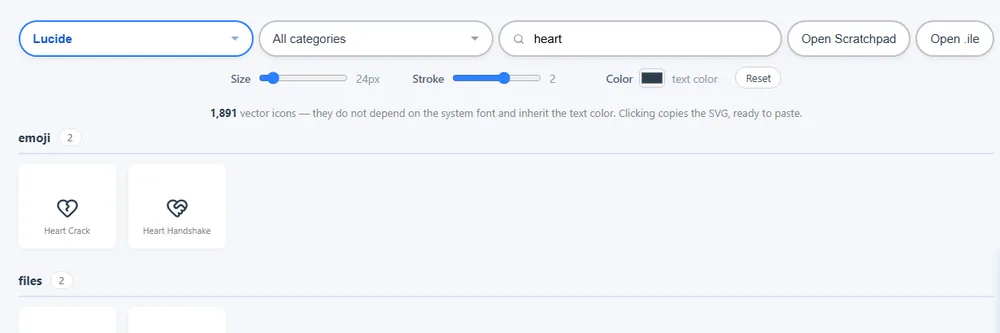 Conjunto de ícones, categorias, busca e controles de estilo.
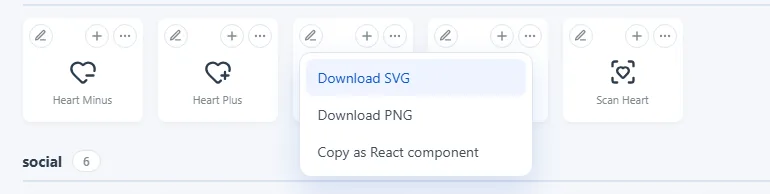 Botões do card: lápis (editar), + (scratchpad) e ⋯ (downloads e React).
O editor de ícones
O lápis de um card abre o ícone numa grade, pronto para mudar. O ícone chega
com o tamanho, o traço e a cor que você escolheu.
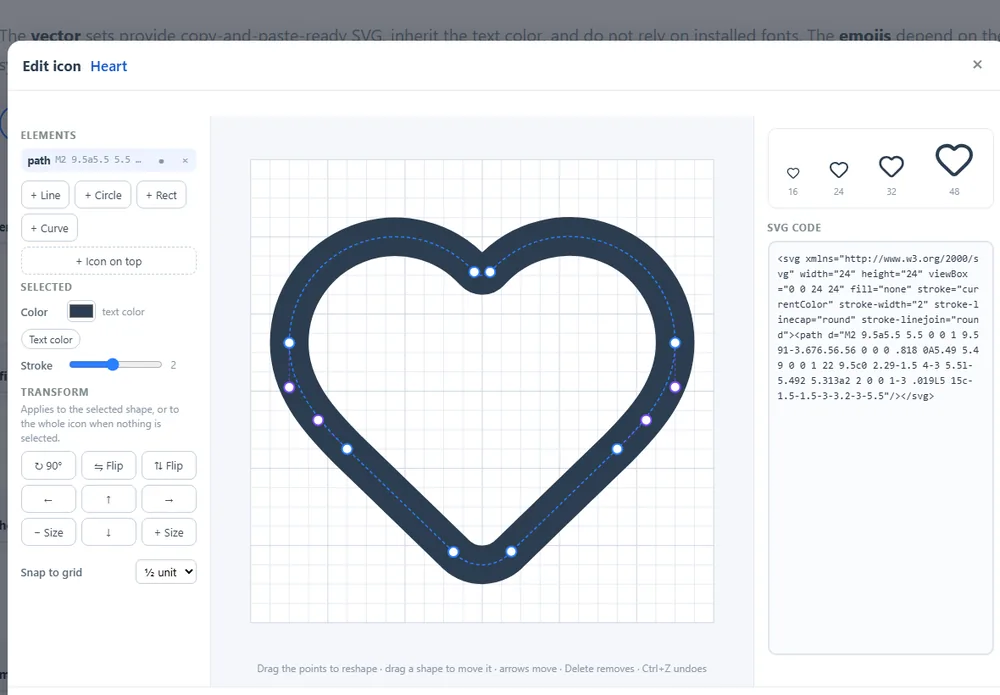 O editor: formas à esquerda, pontos na grade, código e prévias à direita.
-
Mudar a forma: selecione uma forma na lista ou na grade e
arraste os pontos dela. As curvas mostram os pontos de controle, ligados
por linhas tracejadas; mover um ponto da curva leva os controles junto.
-
Mover: arraste uma forma, ou use as setas do teclado ou os
botões. Os pontos encaixam na grade (1, ½ ou ¼ de unidade, ou livre).
-
Transformar: girar 90°, espelhar e aumentar ou diminuir —
a forma selecionada, ou o ícone inteiro quando nada está selecionado.
-
Adicionar e remover: novas linhas, círculos, retângulos e
curvas; oculte uma forma para ver o ícone sem ela, ou apague-a.
-
Combinar ícones: + Ícone por cima busca no
Lucide, no Feather e no Bootstrap e põe outro ícone sobre o atual,
ajustado à mesma grade e com o próprio estilo — uma estrela preenchida do
Bootstrap pode ficar dentro de um coração de contorno do Lucide. Cada
ícone ganha um título na lista que o seleciona inteiro, para mover, girar
ou redimensionar.
-
Cores: dê a cada forma, ou a cada ícone, uma cor e uma
espessura de traço próprias no painel Seleção. Cor do
texto volta a herdar a cor do texto ao redor; formas com cor própria
a mantêm onde quer que o ícone seja colado.
-
Salvar e continuar depois: Salvar .ile baixa o
projeto como um arquivo
.ile — um pequeno arquivo de texto
que guarda o que o SVG puro perde: de que ícone veio cada forma, as formas
ocultas e o nome. Abra de novo com Abrir .ile, no editor ou ao
lado da busca na página principal, ou solte o arquivo sobre o editor.
Abrir um arquivo durante a edição pode ser desfeito.
-
Código: o código SVG ao lado da grade acompanha cada
mudança, e você também pode digitar nele. As prévias mostram o resultado
em 16, 24, 32 e 48 pixels.
-
Desfazer e Refazer (Ctrl+Z, Ctrl+Y);
depois copie, baixe ou envie o ícone editado ao scratchpad. Ícones do
Lucide e do Feather também podem ser abertos no
Lucide Studio, um
editor online independente com ferramentas mais avançadas.
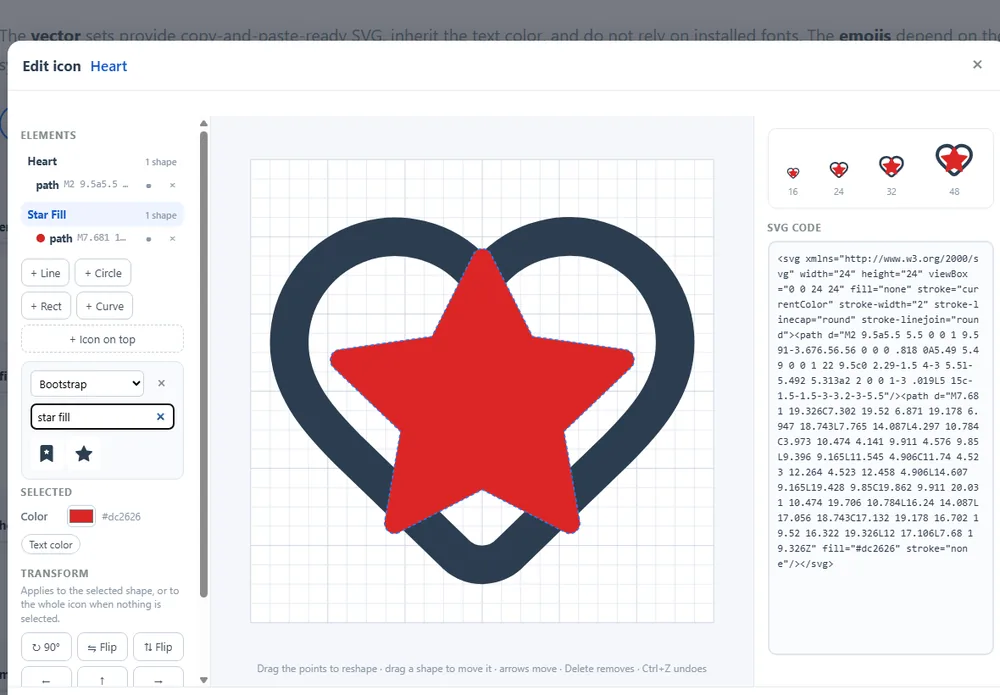 Uma estrela preenchida do Bootstrap sobre um coração de contorno do Lucide, com cor própria.
O scratchpad
A aba Scratchpad na borda direita abre uma gaveta onde você junta
ícones enquanto navega. Cada ícone entra como um comentário HTML com o nome,
seguido do SVG, então o resultado está pronto para colar num projeto. Você
também pode digitar livremente. Copiar tudo copia o conteúdo e
Limpar o esvazia. O texto fica guardado no seu navegador, então
continua lá na próxima visita.
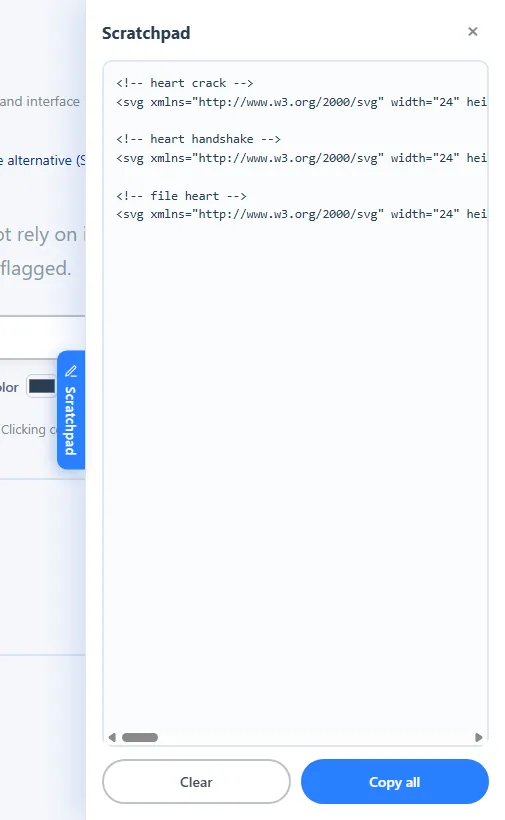 O scratchpad junta ícones como um comentário HTML seguido do SVG.
Para assistentes de IA
Assistentes de IA podem criar um ícone e entregá-lo como um link que o abre
aqui, no editor, pronto para ajustar. O ícone viaja dentro do próprio link,
depois do #, então nunca é enviado ao nosso servidor. No
editor, Compartilhar link gera o mesmo tipo de link para o seu
próprio projeto. Instruções para IAs:
llms.txt.
Compartilhar uma busca
A barra de endereço acompanha o que você está vendo — por exemplo
?set=lucide&q=arrow. Copie o endereço para compartilhar uma
busca ou salvá-la nos favoritos.
Atalhos de teclado
| Teclas | O que faz |
|---|
| Clique | Copia o ícone (SVG ou emoji) |
| Botão direito | Copia a alternativa (o nome, ou o emoji como SVG) |
| Esc | Fecha painéis, menus, o scratchpad e o editor |
| ↑ ↓ | Percorre os conjuntos na lista de conjuntos |
| ← → ↑ ↓ | Editor: move a forma, o ícone ou o desenho inteiro |
| Delete / Backspace | Editor: apaga a forma ou o ícone selecionado |
| Ctrl+Z | Editor: desfazer |
| Ctrl+Y / Ctrl+Shift+Z | Editor: refazer |
Tema, idioma e preferências
A página segue o tema claro ou escuro do seu sistema; o botão no cabeçalho
alterna entre eles. O idioma é detectado pelo navegador e pode ser trocado
no seletor ao lado. As duas escolhas, o tamanho, o traço e a cor escolhidos e
o texto do scratchpad ficam guardados no seu navegador, então continuam lá na
próxima visita.
Pague um café
O Icon Library é gratuito. Se ele ajuda você, o botão Me pague um
café (cerca de US$ 3, pago com segurança pelo Stripe) ajuda a pagar o
servidor, o domínio e as ferramentas que o mantêm no ar. Como agradecimento,
o site fica sem anúncios para você por 30 dias a partir do pagamento.
Depois de pagar você recebe um código de apoiador. Para
tirar os anúncios também em outro aparelho — até 3 —, abra o mesmo botão lá e
digite o código. O botão só aparece quando os pagamentos estão disponíveis.
Publicar na Iconlibrary
A Iconlibrary é o conjunto de ícones da comunidade: ícones desenhados no
editor por apoiadores, revisados e compartilhados com todos. Ela aparece na
lista de conjuntos como os outros.
- Abra um ícone no editor e desenhe ou ajuste.
-
Clique em Publicar na Iconlibrary, dê um nome, escolha até 3
categorias e, se quiser, um crédito (seu nome ou site).
-
Seu código de apoiador já vem preenchido no aparelho em que você pagou o
café; em outro aparelho, digite-o.
-
Confirme que criou o ícone (ou tem o direito de compartilhá-lo) e que o
disponibiliza sob a licença MIT, e envie. Ele aparece na Iconlibrary depois
da revisão.
Só formas básicas podem ser publicadas — linhas, círculos, elipses,
retângulos, polilinhas, polígonos e paths. Logos de marcas e cópias de outros
ícones não são aceitos.