ガイド
Icon Library でできることを、ステップごとに説明します。目次から目的の項目へ移動できます。
使い方
-
選択ボタンでセットを選びます。選ぶまでは何もダウンロードされず、各セットはページを開いている間キャッシュされます。
-
すべてのカテゴリ(複数選択可)と、アイコン名で検索する検索欄で絞り込みます。
-
サイズ・線の太さ・色でスタイルを設定します。コピー、ダウンロード、Scratchpad への送信すべてに適用され、プレビューも線と色に合わせて変わります。線があるのは Lucide と Feather だけで、絵文字は元の色のままです。
-
アイコンをクリックすると SVG(または絵文字の文字)をコピーします。右クリックは別の形式をコピーします:ベクターのセットではアイコン名、絵文字では SVG で包んだ絵文字です。
-
各カードのボタン:
- + アイコンを Scratchpad に追加;
-
⋯ ダウンロード(SVG、選んだサイズの PNG)とReact コンポーネントとしてコピー;
-
鉛筆(すべてのベクターセット)でアイコンエディターを開きます。
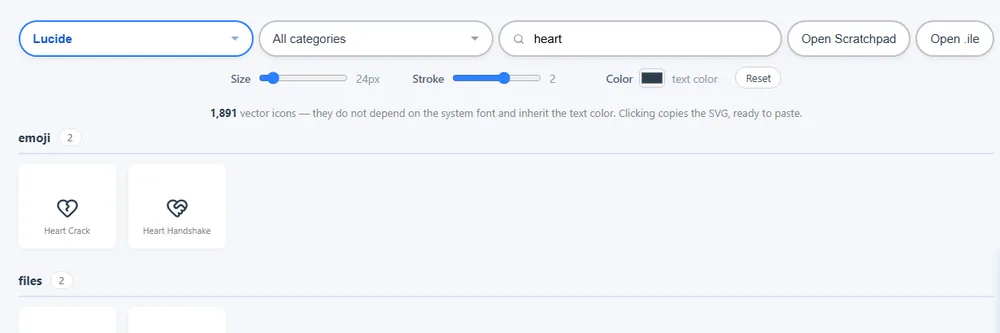 アイコンセット、カテゴリ、検索、スタイルの設定。
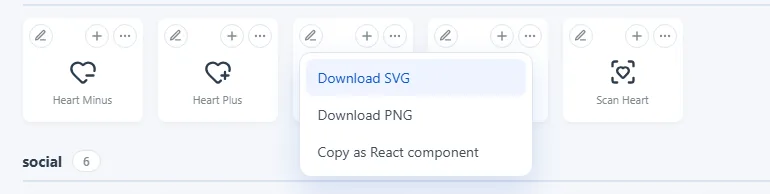 カードのボタン:鉛筆(編集)、+(Scratchpad)、⋯(ダウンロードと React)。
アイコンエディター
カードの鉛筆を押すと、アイコンがグリッド上に開き、すぐに編集できます。アイコンには選んだサイズ・線・色が反映されています。
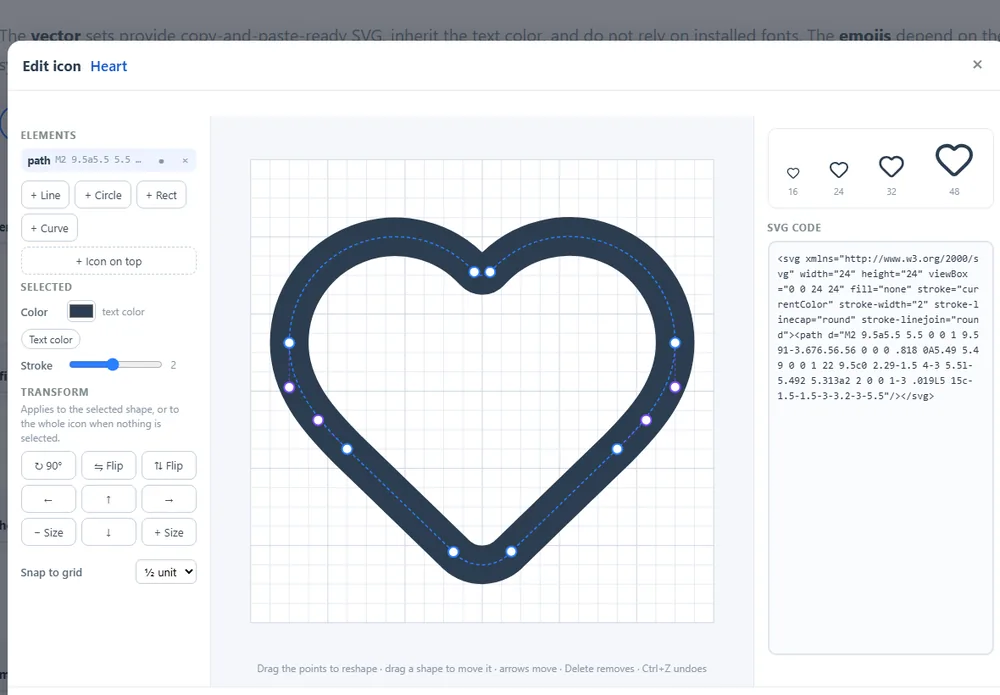 エディター:左に図形、グリッド上に点、右にコードとプレビュー。
-
形を変える:リストまたはグリッドで図形を選び、点をドラッグします。曲線には破線でつながった制御点が表示され、曲線上の点を動かすと制御点も一緒に動きます。
-
移動:図形をドラッグするか、矢印キーやボタンを使います。点はグリッドにスナップします(1、½、¼ 単位、またはオフ)。
-
変形:90° 回転、反転、拡大・縮小——選んだ図形に、何も選んでいなければアイコン全体に適用されます。
-
追加と削除:線・円・四角形・曲線を追加できます。図形を非表示にしてそれがない状態を確認したり、削除したりできます。
-
アイコンを組み合わせる:+ アイコンを重ねるで Lucide、Feather、Bootstrap を検索し、別のアイコンを今のアイコンの上に重ねます。同じグリッドに合わせて調整され、元のスタイルも保たれます——Bootstrap の塗りつぶしの星を Lucide の線画のハートの中に置くこともできます。各アイコンにはリストに見出しがあり、クリックするとアイコン全体を選択して移動・回転・拡大縮小できます。
-
色:選択中パネルで、図形ごと・アイコンごとに色と線の太さを設定できます。文字色を押すと周囲の文字色を引き継ぐ状態に戻ります。独自の色を持つ図形は、どこに貼り付けてもその色を保ちます。
-
保存して後で続ける:.ile を保存でプロジェクトを
.ile ファイルとしてダウンロードします。素の SVG では失われる情報——各図形がどのアイコンから来たか、非表示の図形、名前——を保存する小さなテキストファイルです。エディターやメインページの検索欄の横にある.ile を開くで再び開くか、ファイルをエディターにドロップします。編集中にファイルを開いても元に戻せます。
-
コード:グリッドの横の SVG コードはすべての変更に追従し、直接入力することもできます。プレビューでは 16、24、32、48 ピクセルでの見え方を確認できます。
-
元に戻すとやり直す(Ctrl+Z、Ctrl+Y)を使い、編集したアイコンをコピー、ダウンロード、または Scratchpad に送れます。Lucide と Feather のアイコンは、より高度なツールを備えた独立のオンラインエディター Lucide Studio でも開けます。
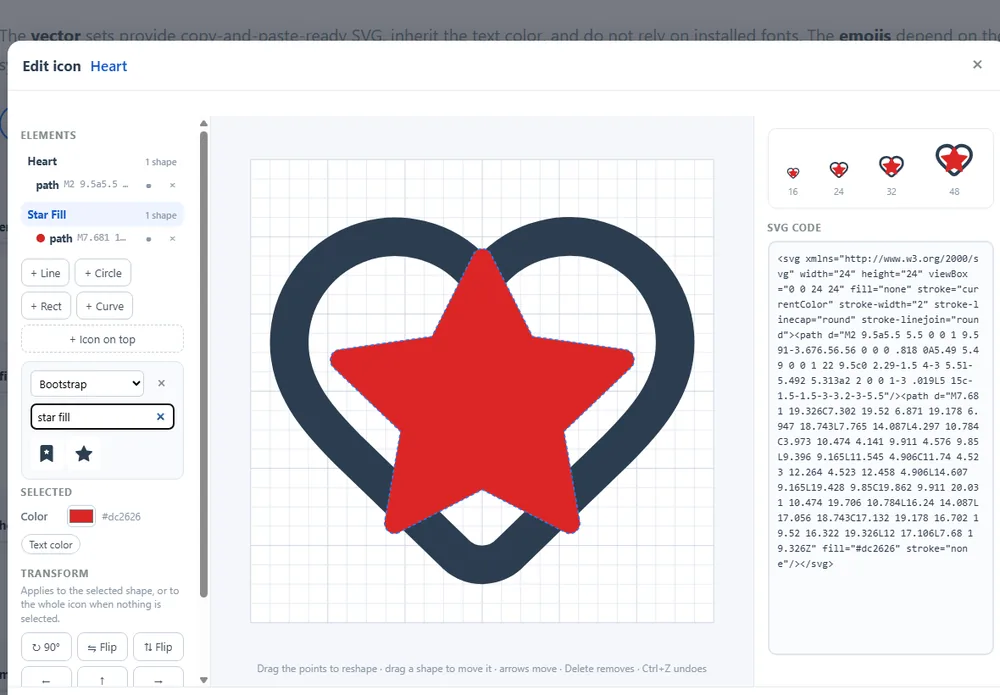 Lucide の線画のハートに、独自の色を付けた Bootstrap の塗りつぶしの星を重ねた例。
Scratchpad
右端の Scratchpad タブを押すと引き出しが開き、閲覧しながらアイコンを集められます。各アイコンは名前入りの HTML コメントと、その下の SVG として追加されるので、そのままプロジェクトに貼り付けられます。自由に書き込むこともできます。すべてコピーで内容をコピーし、クリアで空にします。テキストはブラウザーに保存されるので、次回もそのまま残っています。
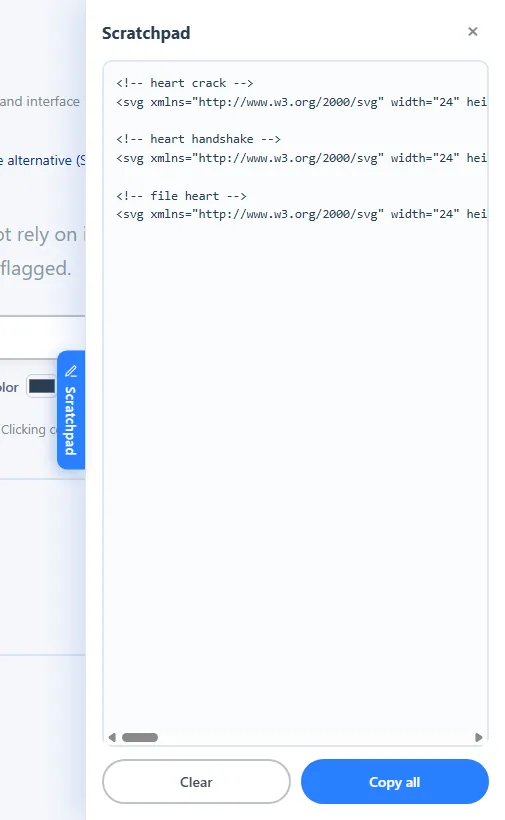 Scratchpad は、HTML コメントとその下の SVG としてアイコンを集めます。
AI アシスタント向け
AI アシスタントはアイコンを作り、ここエディターでそのアイコンを開くリンクとして渡すことができます。アイコンはリンクそのもの(# の後ろ)に含まれているため、当サーバーに送られることはありません。エディターのリンクを共有で、自分のプロジェクトにも同じ種類のリンクを作れます。AI 向けの説明:llms.txt。
検索を共有する
アドレスバーは表示中の内容に合わせて変わります——たとえば ?set=lucide&q=arrow。アドレスをコピーすれば、検索を共有したりブックマークしたりできます。
キーボードショートカット
| キー | 動作 |
|---|
| クリック | アイコンをコピー(SVG または絵文字) |
| 右クリック | 別の形式をコピー(名前、または SVG にした絵文字) |
| Esc | パネル、メニュー、Scratchpad、エディターを閉じる |
| ↑ ↓ | セット一覧でアイコンセットを切り替える |
| ← → ↑ ↓ | エディター:選択した図形、アイコン、または全体を移動 |
| Delete / Backspace | エディター:選択した図形またはアイコンを削除 |
| Ctrl+Z | エディター:元に戻す |
| Ctrl+Y / Ctrl+Shift+Z | エディター:やり直す |
テーマ、言語、設定
ページはシステムのライト/ダークテーマに従い、ヘッダーのボタンで切り替えられます。言語はブラウザーから自動判定され、隣の選択欄で変更できます。これらの選択、サイズ・線の太さ・色の設定、Scratchpad のテキストはブラウザーに保存され、次回もそのまま残ります。
コーヒーをおごる
Icon Library は無料です。役に立ったら、コーヒーをおごるボタン(約 3 米ドル、Stripe で安全に支払い)でサーバーやドメイン、運営に使うツールの費用を支援できます。お礼として、支払いから 30 日間このサイトの広告を表示しません。
支払い後にサポーターコードが届きます。別の端末でも広告を消すには(最大 3 台)、その端末で同じボタンを開いてコードを入力してください。このボタンは支払いが利用できるときだけ表示されます。
Iconlibrary に公開する
Iconlibrary はコミュニティのアイコンセットです。サポーターがエディターで描いたアイコンを審査し、みんなで共有します。ほかのセットと同じようにセット一覧に表示されます。
- エディターでアイコンを開き、描いたり調整したりします。
- Iconlibrary に公開を押し、名前を付け、カテゴリを 3 個まで選び、必要ならクレジット(名前やサイト)を入力します。
- コーヒーをおごった端末では、サポーターコードが自動で入力されます。別の端末では入力してください。
- 自分で作成した(または共有する権利がある)アイコンで、MIT ライセンスで公開することを確認して送信します。審査後に Iconlibrary に表示されます。
公開できるのは基本的な図形——線、円、楕円、四角形、ポリライン、多角形、パス(path)だけです。ブランドのロゴや、ほかのアイコンのコピーは受け付けません。