Guide
Tout ce que fait Icon Library, pas à pas. Utilisez le sommaire pour aller directement à un sujet.
Comment l’utiliser
-
Choisissez un jeu avec le bouton Choisir. Rien
n’est téléchargé avant, et chaque jeu reste en cache tant que la page est
ouverte.
-
Affinez avec Toutes les catégories (vous pouvez
en cocher plusieurs) et le champ de recherche, qui porte sur le nom des
icônes.
-
Réglez le style avec les commandes Taille, Trait et
Couleur. Elles s’appliquent à tout ce que vous copiez, téléchargez ou
envoyez au scratchpad, et l’aperçu suit le trait et la couleur. Seuls
Lucide et Feather ont un trait ; les emojis gardent leurs propres couleurs.
-
Cliquez sur une icône pour copier son SVG (ou le caractère
de l’emoji). Le clic droit copie l’alternative : le nom de
l’icône pour les jeux vectoriels, ou l’emoji dans un SVG.
-
Utilisez les boutons de chaque carte :
- + ajoute l’icône au scratchpad ;
-
⋯ ouvre les téléchargements (SVG, PNG à la taille
choisie) et Copier comme composant React ;
-
le crayon (tous les jeux vectoriels) ouvre l’éditeur
d’icônes.
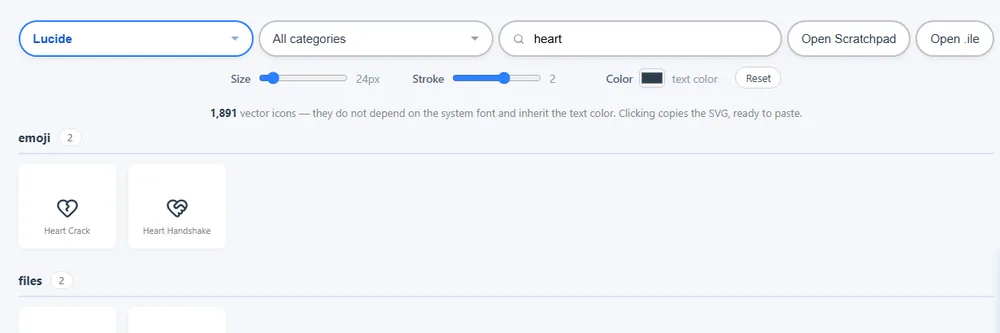 Jeu d’icônes, catégories, recherche et réglages de style.
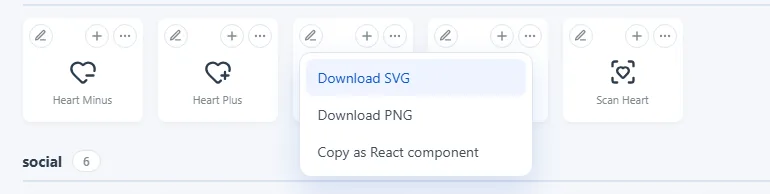 Boutons de la carte : crayon (modifier), + (scratchpad) et ⋯ (téléchargements et React).
L’éditeur d’icônes
Le crayon d’une carte ouvre l’icône sur une grille, prête à être modifiée.
L’icône arrive avec la taille, le trait et la couleur que vous avez choisis.
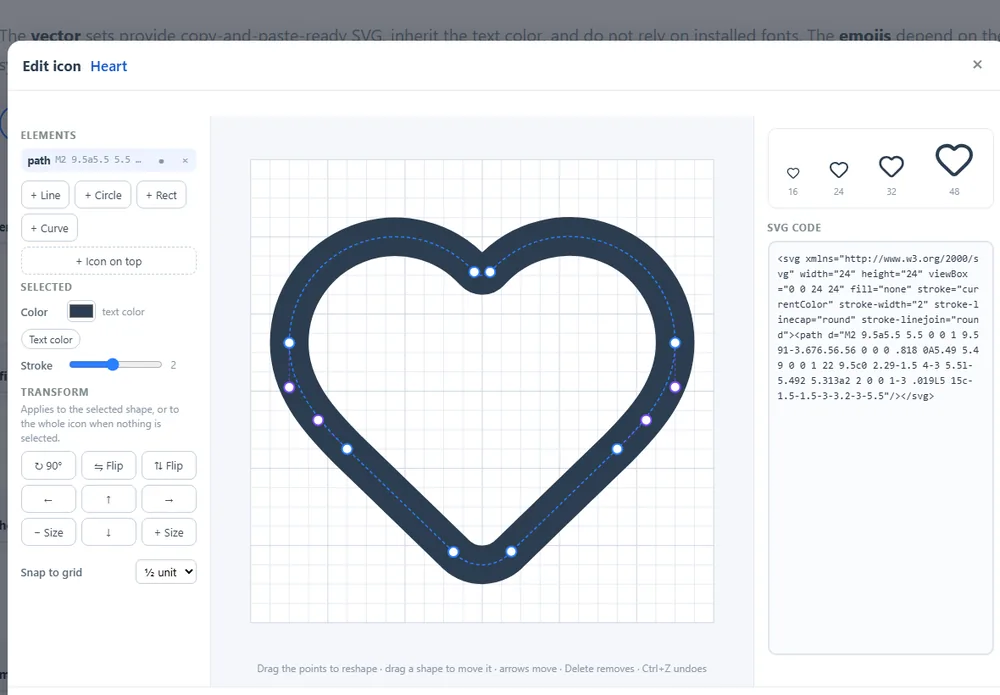 L’éditeur : formes à gauche, points sur la grille, code et aperçus à droite.
-
Changer la forme : sélectionnez une forme dans la liste ou
sur la grille et faites glisser ses points. Les courbes montrent leurs
points de contrôle, reliés par des pointillés ; déplacer un point de la
courbe entraîne ses contrôles.
-
Déplacer : faites glisser une forme, ou utilisez les
flèches du clavier ou les boutons. Les points s’alignent sur la grille (1,
½ ou ¼ d’unité, ou libre).
-
Transformer : pivoter de 90°, retourner, agrandir ou
réduire — la forme sélectionnée, ou toute l’icône si rien n’est
sélectionné.
-
Ajouter et retirer : nouvelles lignes, cercles, rectangles
et courbes ; masquez une forme pour voir l’icône sans elle, ou
supprimez-la.
-
Combiner des icônes : + Icône par-dessus cherche
dans Lucide, Feather et Bootstrap et pose une autre icône sur l’actuelle,
ajustée à la même grille et avec son propre style — une étoile pleine de
Bootstrap peut se placer dans un cœur au contour de Lucide. Chaque icône a
un titre dans la liste qui la sélectionne entière, pour la déplacer, la
pivoter ou la redimensionner.
-
Couleurs : donnez à chaque forme, ou à chaque icône, sa
propre couleur et son épaisseur de trait dans le panneau
Sélection. Couleur du texte revient à la couleur du texte
environnant ; les formes avec leur propre couleur la gardent partout où
l’icône est collée.
-
Enregistrer et reprendre plus tard :
Enregistrer .ile télécharge le projet dans un fichier
.ile — un petit fichier texte qui garde ce que le SVG seul
perd : l’icône d’origine de chaque forme, les formes masquées et le nom.
Rouvrez-le avec Ouvrir .ile, dans l’éditeur ou à côté de la
recherche sur la page principale, ou déposez le fichier sur l’éditeur.
Ouvrir un fichier en cours d’édition peut être annulé.
-
Code : le code SVG à côté de la grille suit chaque
modification, et vous pouvez aussi y écrire. Les aperçus montrent le
résultat en 16, 24, 32 et 48 pixels.
-
Annuler et Rétablir (Ctrl+Z, Ctrl+Y),
puis copiez, téléchargez ou envoyez l’icône modifiée au scratchpad. Les
icônes Lucide et Feather peuvent aussi être ouvertes dans
Lucide Studio, un
éditeur en ligne indépendant aux outils plus avancés.
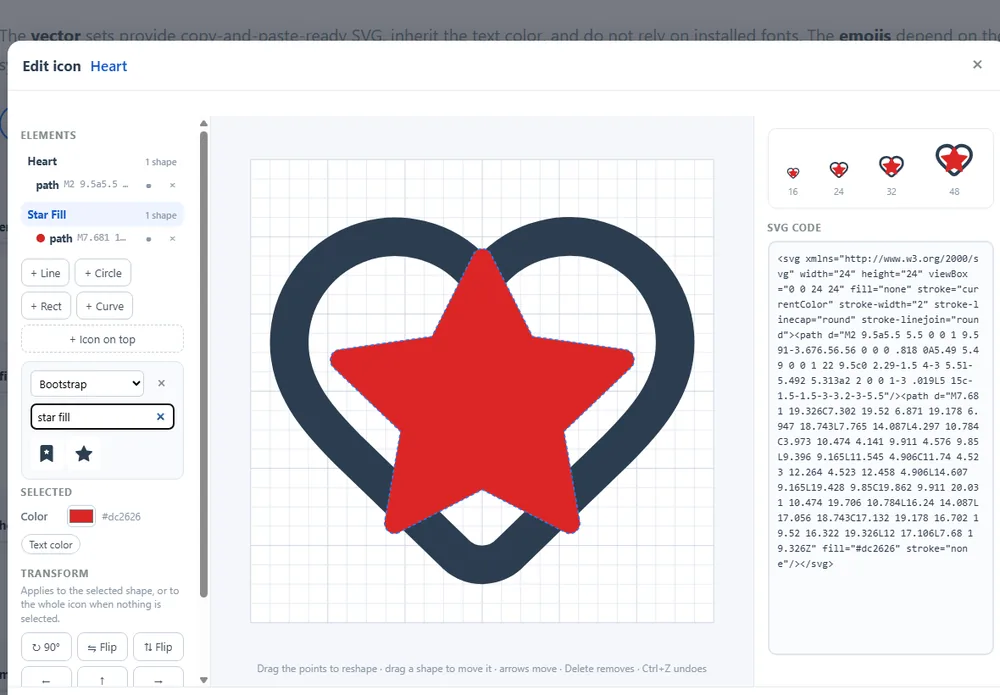 Une étoile pleine de Bootstrap sur un cœur au contour de Lucide, avec sa propre couleur.
Le scratchpad
L’onglet Scratchpad sur le bord droit ouvre un tiroir où vous
rassemblez des icônes en naviguant. Chaque icône est ajoutée sous forme de
commentaire HTML avec son nom, suivi de son SVG : le résultat est prêt à
coller dans un projet. Vous pouvez aussi écrire librement.
Tout copier copie le contenu et Effacer le vide. Le texte
est conservé dans votre navigateur et vous le retrouvez la fois suivante.
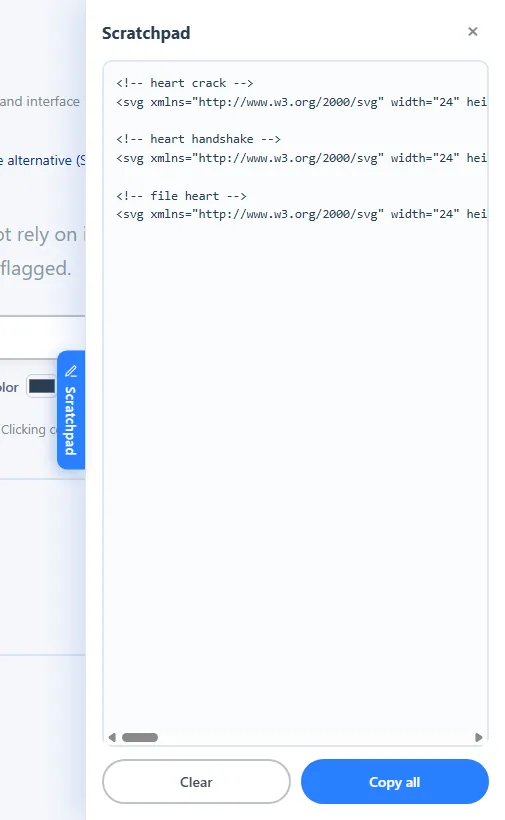 Le scratchpad rassemble les icônes sous forme de commentaire HTML suivi du SVG.
Pour les assistants d’IA
Les assistants d’IA peuvent créer une icône et vous la donner sous forme de
lien qui l’ouvre ici, dans l’éditeur, prête à ajuster. L’icône voyage dans
le lien lui-même, après le # : elle n’est donc jamais envoyée à
notre serveur. Dans l’éditeur, Partager le lien crée le même type
de lien pour votre propre projet. Instructions pour les IA :
llms.txt.
Partager une recherche
La barre d’adresse suit ce que vous regardez — par exemple
?set=lucide&q=arrow. Copiez l’adresse pour partager une
recherche ou l’ajouter à vos favoris.
Raccourcis clavier
| Touches | Action |
|---|
| Clic | Copie l’icône (SVG ou emoji) |
| Clic droit | Copie l’alternative (le nom, ou l’emoji en SVG) |
| Esc | Ferme les panneaux, les menus, le scratchpad et l’éditeur |
| ↑ ↓ | Parcourt les jeux dans la liste des jeux |
| ← → ↑ ↓ | Éditeur : déplace la forme, l’icône ou tout le dessin |
| Delete / Backspace | Éditeur : supprime la forme ou l’icône sélectionnée |
| Ctrl+Z | Éditeur : annuler |
| Ctrl+Y / Ctrl+Shift+Z | Éditeur : rétablir |
Thème, langue et préférences
La page suit le thème clair ou sombre de votre système ; le bouton de
l’en-tête le change. La langue est détectée d’après votre navigateur et peut
être changée dans le sélecteur voisin. Ces deux choix, la taille, le trait et
la couleur choisis et le texte du scratchpad sont conservés dans votre
navigateur et vous les retrouvez la fois suivante.
Offrez-moi un café
Icon Library est gratuit. S’il vous est utile, le bouton Offrez-moi un
café (environ 3 $ US, payés en toute sécurité via Stripe) aide à payer le
serveur, le domaine et les outils qui le font tourner. Pour vous remercier,
le site ne vous montre aucune publicité pendant 30 jours après le paiement.
Après le paiement, vous recevez un code de soutien. Pour
retirer aussi la publicité sur un autre appareil — jusqu’à 3 —, ouvrez-y le
même bouton et saisissez le code. Le bouton n’apparaît que lorsque les
paiements sont disponibles.
Publier dans Iconlibrary
Iconlibrary est le jeu d’icônes de la communauté : des icônes dessinées dans
l’éditeur par des soutiens, relues et partagées avec tous. Il apparaît dans la
liste des jeux comme les autres.
- Ouvrez une icône dans l’éditeur, dessinez-la ou ajustez-la.
-
Cliquez sur Publier dans Iconlibrary, donnez-lui un nom, choisissez
jusqu’à 3 catégories et, si vous le souhaitez, un crédit (votre nom ou site).
-
Votre code de soutien est rempli automatiquement sur l’appareil où vous avez
offert le café ; sur un autre appareil, saisissez-le.
-
Confirmez que vous avez créé l’icône (ou avez le droit de la partager) et
que vous la publiez sous licence MIT, puis envoyez-la. Elle apparaît dans
Iconlibrary après relecture.
Seules les formes simples peuvent être publiées — lignes, cercles, ellipses,
rectangles, polylignes, polygones et paths. Les logos de marques et les copies
d’autres icônes ne sont pas acceptés.