Anleitung
Alles, was Icon Library kann, Schritt für Schritt. Über das Inhaltsverzeichnis springst du direkt zu einem Thema.
So funktioniert es
-
Wähle ein Set über die Schaltfläche Auswählen.
Vorher wird nichts heruntergeladen, und jedes Set bleibt im Cache, solange
die Seite offen ist.
-
Grenze ein mit Alle Kategorien (mehrere sind
möglich) und dem Suchfeld, das die Icon-Namen durchsucht.
-
Lege den Stil fest mit Größe, Strich und Farbe. Sie
gelten für alles, was du kopierst, herunterlädst oder ins Scratchpad
schickst, und die Vorschau folgt Strich und Farbe. Einen Strich haben nur
Lucide und Feather; Emojis behalten ihre eigenen Farben.
-
Klicke auf ein Icon, um sein SVG (oder das
Emoji-Zeichen) zu kopieren. Ein Rechtsklick kopiert die
Alternative: den Icon-Namen bei Vektor-Sets oder das Emoji in einem SVG.
-
Nutze die Schaltflächen auf jeder Karte:
- + fügt das Icon zum Scratchpad hinzu;
-
⋯ öffnet die Downloads (SVG, PNG in der gewählten
Größe) und Als React-Komponente kopieren;
-
der Stift (alle Vektor-Sets) öffnet den Icon-Editor.
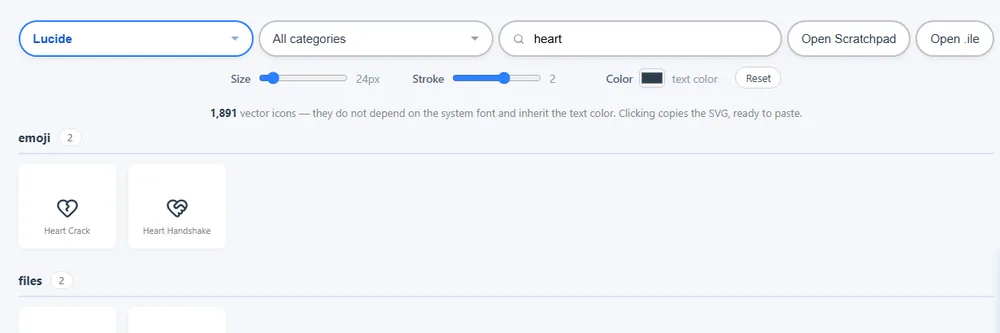 Icon-Set, Kategorien, Suche und Stil-Einstellungen.
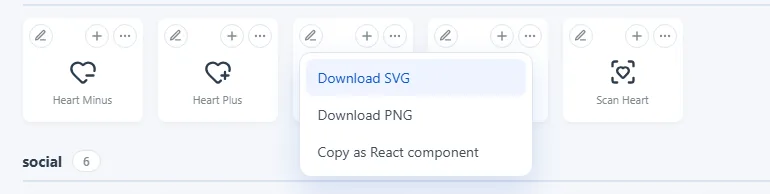 Schaltflächen der Karte: Stift (bearbeiten), + (Scratchpad) und ⋯ (Downloads und React).
Der Icon-Editor
Der Stift auf einer Karte öffnet das Icon auf einem Raster, bereit zum
Ändern. Das Icon kommt mit der Größe, dem Strich und der Farbe, die du
gewählt hast.
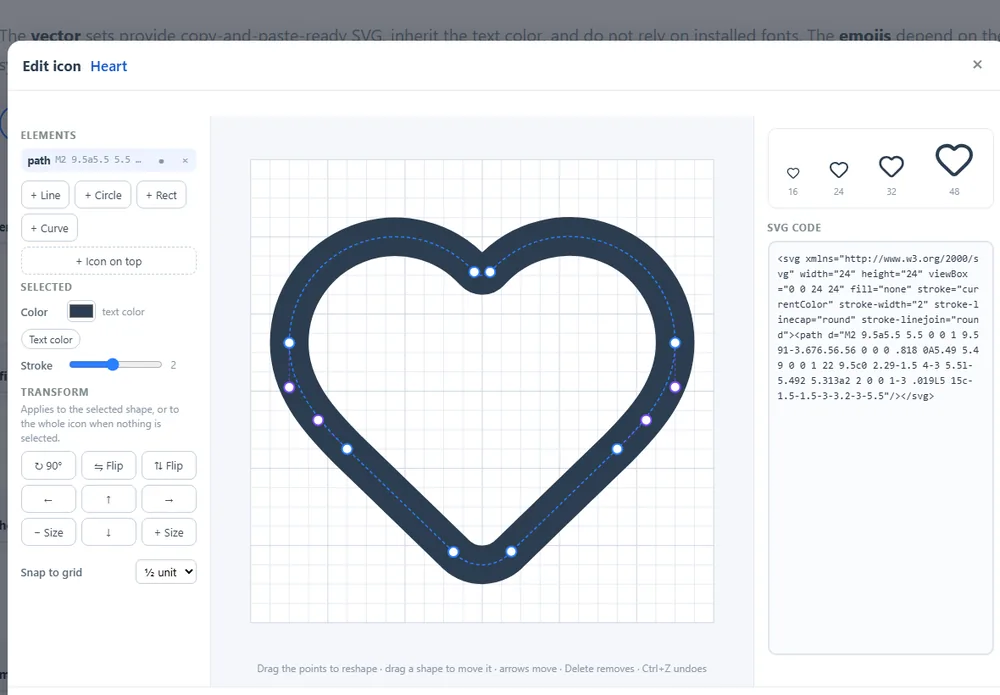 Der Editor: Formen links, Punkte auf dem Raster, Code und Vorschauen rechts.
-
Form ändern: Wähle eine Form in der Liste oder auf dem
Raster und ziehe ihre Punkte. Kurven zeigen ihre Kontrollpunkte, verbunden
durch gestrichelte Linien; wird ein Kurvenpunkt verschoben, wandern seine
Kontrollpunkte mit.
-
Verschieben: Ziehe eine Form oder nutze die Pfeiltasten
bzw. die Schaltflächen. Punkte rasten am Raster ein (1, ½ oder ¼ Einheit
oder frei).
-
Transformieren: um 90° drehen, spiegeln, vergrößern oder
verkleinern — die ausgewählte Form oder, wenn nichts ausgewählt ist, das
ganze Icon.
-
Hinzufügen und entfernen: neue Linien, Kreise, Rechtecke
und Kurven; blende eine Form aus, um das Icon ohne sie zu sehen, oder
lösche sie.
-
Icons kombinieren: + Icon darüber durchsucht
Lucide, Feather und Bootstrap und legt ein weiteres Icon über das aktuelle,
angepasst an dasselbe Raster und mit seinem eigenen Stil — ein gefüllter
Bootstrap-Stern kann in einem Lucide-Herz mit Umriss sitzen. Jedes Icon
erhält in der Liste eine Überschrift, die es als Ganzes auswählt, um es zu
verschieben, zu drehen oder zu skalieren.
-
Farben: Gib jeder Form oder jedem Icon eine eigene Farbe
und Strichstärke im Bereich Auswahl. Textfarbe übernimmt
wieder die Farbe des umgebenden Textes; Formen mit eigener Farbe behalten
sie, wo immer das Icon eingefügt wird.
-
Speichern und später weitermachen: .ile
speichern lädt das Projekt als
.ile-Datei herunter —
eine kleine Textdatei, die bewahrt, was reines SVG verliert: aus welchem
Icon jede Form stammt, ausgeblendete Formen und den Namen. Öffne sie
wieder mit .ile öffnen, im Editor oder neben der Suche auf der
Hauptseite, oder lege die Datei auf dem Editor ab. Das Öffnen einer Datei
während der Bearbeitung lässt sich rückgängig machen.
-
Code: Der SVG-Code neben dem Raster folgt jeder Änderung,
und du kannst auch direkt darin schreiben. Die Vorschauen zeigen das
Ergebnis in 16, 24, 32 und 48 Pixeln.
-
Rückgängig und Wiederholen (Strg+Z,
Strg+Y); danach das bearbeitete Icon kopieren, herunterladen oder ins
Scratchpad schicken. Lucide- und Feather-Icons lassen sich auch in
Lucide Studio
öffnen, einem unabhängigen Online-Editor mit fortgeschritteneren Werkzeugen.
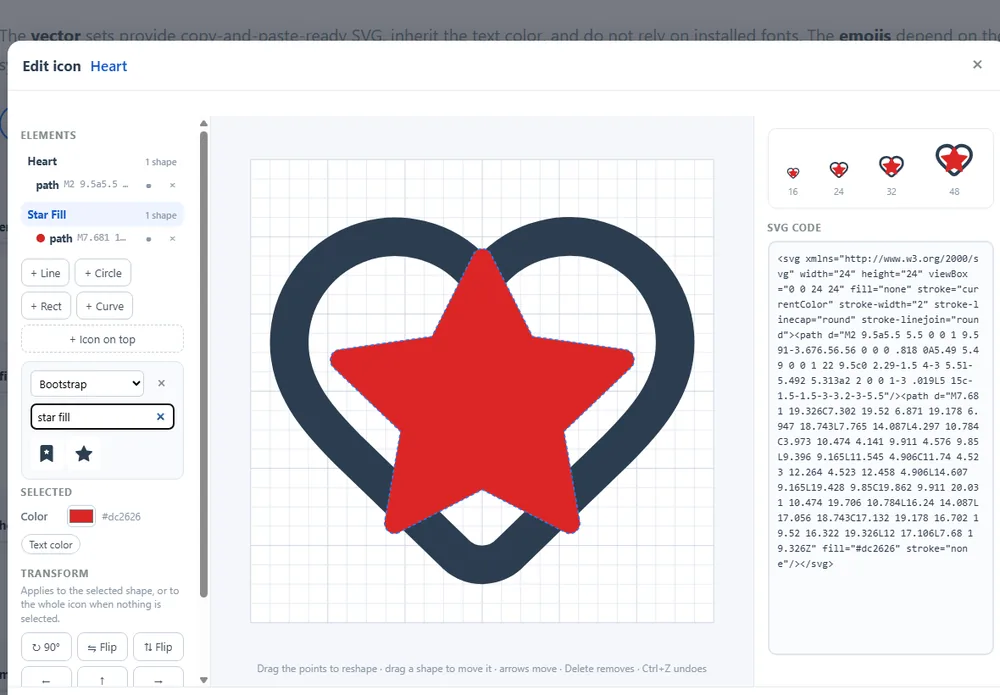 Ein gefüllter Bootstrap-Stern über einem Lucide-Herz mit Umriss, in eigener Farbe.
Das Scratchpad
Der Reiter Scratchpad am rechten Rand öffnet eine Schublade, in der
du beim Stöbern Icons sammelst. Jedes Icon wird als HTML-Kommentar mit
seinem Namen und darunter dem SVG eingefügt, sodass das Ergebnis direkt in
ein Projekt passt. Du kannst auch frei schreiben. Alles kopieren
kopiert den Inhalt, Leeren leert ihn. Der Text bleibt in deinem
Browser gespeichert und ist beim nächsten Mal noch da.
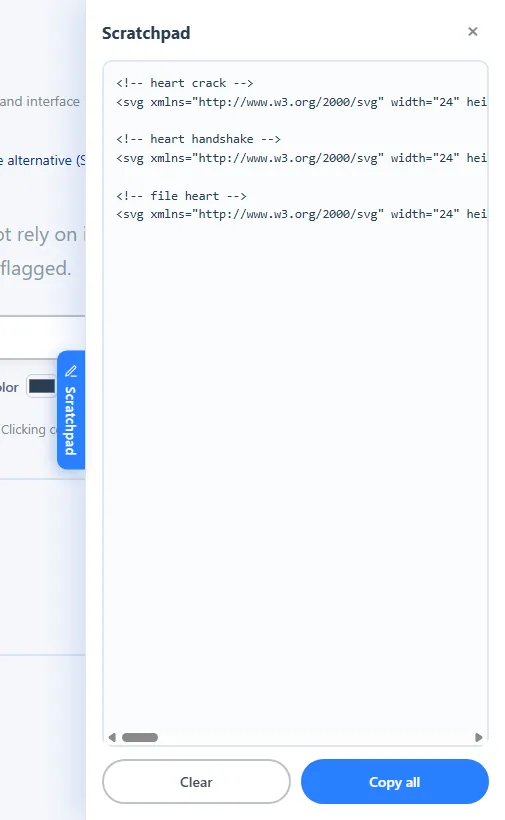 Das Scratchpad sammelt Icons als HTML-Kommentar mit dem SVG darunter.
Für KI-Assistenten
KI-Assistenten können ein Icon erstellen und es dir als Link geben, der es
hier im Editor öffnet, bereit zum Anpassen. Das Icon steckt im Link selbst,
hinter dem #, und wird daher nie an unseren Server gesendet. Im
Editor erzeugt Link teilen denselben Link-Typ für dein eigenes
Projekt. Anleitung für KIs: llms.txt.
Eine Suche teilen
Die Adressleiste folgt dem, was du gerade ansiehst — zum Beispiel
?set=lucide&q=arrow. Kopiere die Adresse, um eine Suche zu
teilen oder als Lesezeichen zu speichern.
Tastenkürzel
| Tasten | Funktion |
|---|
| Klick | Icon kopieren (SVG oder Emoji) |
| Rechtsklick | Alternative kopieren (Name oder Emoji als SVG) |
| Esc | Schließt Bereiche, Menüs, das Scratchpad und den Editor |
| ↑ ↓ | Wechselt in der Set-Liste zwischen den Sets |
| ← → ↑ ↓ | Editor: verschiebt die Form, das Icon oder die ganze Zeichnung |
| Delete / Backspace | Editor: löscht die ausgewählte Form oder das Icon |
| Ctrl+Z | Editor: rückgängig |
| Ctrl+Y / Ctrl+Shift+Z | Editor: wiederholen |
Design, Sprache und Einstellungen
Die Seite folgt dem hellen oder dunklen Design deines Systems; die
Schaltfläche im Kopfbereich wechselt es. Die Sprache wird aus deinem Browser
erkannt und lässt sich im Auswahlfeld daneben ändern. Beide Einstellungen,
Größe, Strich und Farbe sowie der Text des Scratchpads bleiben in deinem
Browser gespeichert und sind beim nächsten Mal noch da.
Spendier mir einen Kaffee
Icon Library ist kostenlos. Wenn es dir hilft, unterstützt die Schaltfläche
Spendier mir einen Kaffee (etwa 3 US$, sicher über Stripe bezahlt)
die Kosten für Server, Domain und Werkzeuge. Als Dankeschön zeigt dir die
Seite ab der Zahlung 30 Tage lang keine Werbung.
Nach der Zahlung erhältst du einen Unterstützer-Code. Um die
Werbung auch auf einem anderen Gerät zu entfernen — bis zu 3 —, öffne dort
dieselbe Schaltfläche und gib den Code ein. Die Schaltfläche erscheint nur,
wenn Zahlungen verfügbar sind.
In Iconlibrary veröffentlichen
Iconlibrary ist das Icon-Set der Community: Icons, die Unterstützer im Editor
gezeichnet haben, geprüft und mit allen geteilt. Es erscheint wie die anderen
in der Set-Liste.
- Öffne ein Icon im Editor und zeichne oder passe es an.
-
Klicke auf In Iconlibrary veröffentlichen, gib einen Namen ein,
wähle bis zu 3 Kategorien und auf Wunsch eine Nennung (Name oder Website).
-
Dein Unterstützer-Code ist auf dem Gerät, auf dem du den Kaffee spendiert
hast, bereits eingetragen; auf einem anderen Gerät gib ihn ein.
-
Bestätige, dass du das Icon erstellt hast (oder es teilen darfst) und es
unter der MIT-Lizenz veröffentlichst, und sende es ab. Nach der Prüfung
erscheint es in Iconlibrary.
Veröffentlicht werden können nur Grundformen — Linien, Kreise, Ellipsen,
Rechtecke, Polylinien, Polygone und Paths. Markenlogos und Kopien anderer
Icons werden nicht angenommen.